

Slide 1 Title Here

Replace these slide 1 sentences with your own featured slide descriptions.Go to Blogger edit html and find these sentences.Now replace these with your own descriptions...

Slide 2 Title Here

Replace these slide 2 sentences with your own featured slide descriptions.Go to Blogger edit html and find these sentences.Now replace these with your own descriptions...

Slide 3 Title Here

Replace these slide 3 sentences with your own featured slide descriptions.Go to Blogger edit html and find these sentences.Now replace these with your own descriptions...

Slide 4 Title Here

Replace these slide 4 sentences with your own featured slide descriptions.Go to Blogger edit html and find these sentences.Now replace these with your own descriptions...

Slide 5 Title Here

Replace these slide 5 sentences with your own featured slide descriptions.Go to Blogger edit html and find these sentences.Now replace these with your own descriptions...

Selasa, 21 Januari 2014

Posted by Fajar Yudha Pratama On 02.25 0 komentar

Cara Setting Wireless Access Point Di MikroTik

Artikel ini menjelaskan bagaimana menjadikan Mikrotik sebagai Wireless Access Point. Perangkat yang dibutuhkan adalah mikrotik routerboard dengan slot wireless (Mini-PCI) seperti RB411 atau RB433 dan pastinya Wireless Cardnya donk (R52Hn, XR2, etc) atau bisa juga yg WiFinya dah built-in kayak Router Wireless RB751U-2HND Router Wireless RB951-2n, dan Router Wireless RB951G-2HND.

Pengertian Dasar Wireless

Jaringan wireless adalah teknologi yang saling berhubungan ke komputer menggunakan frekuensi radio sebagai media transmisi.

6 Alasan Menggunakan Mikrotik Wireless

  • Fleksibel.
  • Powerfull.
  • Mempunyai kemampuan untuk routing.
  • Kemampuan untuk melakukan setting Virtual AP.
  • Wide range voltage power input.
  • Banyak Fitur.

Apa itu Access Point ?

  • Sebuah perangkat yang memungkinkan perangkat komunikasi wireless untuk bisa terhubung ke jaringan wireless.
  • Sebagai RF Signal Transmitter.
  • Ada beberapa mode Access Point.
    • AP Bridge ( Point To Multi Point ).
    • Bridge ( Point to Point ).

Bagaimana Setting Wireless Access Point Di Mikrotik ?

Saya anggap anda sudah mempunyai perangkat seperti yang saya sebutkan diatas.

Pertama, masuk ke routerboard anda dengan winbox. Klik menu Wireless. Defaultnya Interfaces WLan anda dalam posisi disable, kalo kita liat di winbox berwarna abu-abu. Jadi sebelumnya kita enable dulu. Klik interface wlan anda lalu klik tanda “√” untuk mengaktifkan interfaces wireless
anda.
wlan mikrotik 1 300x238 Cara Setting Wireless Access Point Di MikroTik
 Klik Gambar Tuk Perbesar

Untuk konfigurasi interface wireless kita, double klik di nama interfaces wireless Anda.
wlan mikrotik 2 300x268 Cara Setting Wireless Access Point Di MikroTik
Klik Gambar Tuk Perbesar

Isi beberapa option :
Mode : ap-bridge (karena kita ingin menjadikan wireless mikrotik sebagai akses point)
Band : 2.4Ghz-B/G (standarnya aja yang bisa didukung kebnyakan wireless client ex:laptop)
Frequency : 2412 (pilih sesuai keinginan anda)
SSID : somename (isi bebas,  SSID adalah identitas Access Point Anda, jika laptop scan wifi nama itu lah yang muncul di laptop client)
Security Profile : default (jika ingin tanpa password,  Jika anda ingin memberikan password untuk akses point Anda, anda bisa setting pada option “Security Profile” dengan klik dropdown, tapi sebelumnya anda harus membuat profile baru dulu)

Cara Memberikan Password untuk Wireless AP

Tutup box setting wireless anda barusan jika sudah selesai. Masuk ke tab “Security Profile” trus klik add (tanda “+”) akan keluar box seperti gambar di bawah.
wlan mikrotik 3 300x267 Cara Setting Wireless Access Point Di MikroTik
Klik Gambar Tuk Perbesar

Isi beberapa option :
Name : profile_baru (isi bebas, nama ini yang akan muncul pada pilihan option “Security Profile” pada wireless setting)
Mode : dynamic keys
Authentification Types : Centang “WPA-PSK sama WPA2-PSK”
WPA Pre-Shared Key : isi dengan password yang anda inginkan.
WPA2 Pre-Shared Key : isi dengan password yang anda inginkan.

Setelah di apply, jgn lupa pilih pada option “Security Profile” pada menu wireless interfaces dengan profile yang baru kita buat.

Cara Melihat User Yang Terhubung ke Wireless AP

Anda bisa melihat komputer atau laptop yang terkoneksi dengan wireless akses point kita, klik tab “Registration”. Anda bisa melihat MAC Address masing-masing komputer yang terhubung. Seperti gambar di bawah.
wlan mikrotik 4 300x144 Cara Setting Wireless Access Point Di MikroTik
Klik Gambar Tuk Perbesar

Sejauh ini anda sudah membuat akses point wireless dengan Mikrotik. Anda tinggal memberikan IP Address pada interfaces WLAN anda, dan membuat DHCP server juga pada interfaces WLAN anda.

Untuk membuat client agar terhubung dengan internet, konsepnya sama dengan konfigurasi ethernet/port seperti biasa. Bedanya cuma jenis intefacesnya.

Lihat juga Cara Setting Virtual Access Point Wireless MikroTik, fitur mikrotik  yang bisa membuat wireless access point dengan SSID dan mac-address yang berbeda dalam 1 fisik interfaces wireless.

Posted by Fajar Yudha Pratama On 02.17 0 komentar

Cara Membuat Hotspot di Mikrotik : Seting dasar Hotspot Mikrotik

Cara Membuat Hotspot di Mikrotik : Seting dasar Hotspot Mikrotik - Router Mikrotik merupakan router yang memiliki fitur lengkap. Salah satu fitur yang cukup populer dan banyak digunakan dari Router Mikrotik itu sendiri adalah Hotspot. Tahukah anda perbedaan internet sharing biasa dengan Hotspot? Mungkin anda sering menemukan sinyal internet wifi yang di password dengan menggunakan WPA atau WEP. Anda akan bisa internetan jika memasukkan password dengan benar. Jadi siapa saja bisa mengakses wifi itu jika tau password nya karena password nya hanya ada satu. Berbeda dengan metode Hotspot, yang mana kebanyakan wifi hotspot tidak di password dan semua user bisa konek kemudian akan diarahkan ke halaman login di Web Browser. Tiap user bisa login dengan username dan password yang berbeda-beda. Metode semacam inilah yang sering kita temukan di wifi Cafe, Sekolah, kampus, maupun area publik lainnya.
Nah, sekarang kita akan membahas Tutorial Mikrotik Indonesia dengan mencoba membuat dan seting mikrotik sebagai Hotspot. Namun sebelumnya anda perlu tau apa saja kelebihan Hotspot dengan menggunakan Mikrotik. Dengan menggunakan Mikrotik sebagai Hotspot, anda dapat mengkonfigurasi jaringan wireless yang hanya bisa digunakan dengan username dan password tertentu. Anda juga dapat melakukan manajemen terhadap user-user tersebut. Misalnya, mengatur durasi total penggunaan hotspot per user, membatasi berapa besar data yang dapat di download tiap user, mengatur konten apa saja yang boleh diakses user, dll.
Oke, udah tau kan apa saja kelebihan dan fitur-fitur hotspot mikrotik. Sekarang lanjut Balajar Mikrotik langsung ke praktek nya. Kita mulai dengan konfigurasi dasar hotspot nya dulu ya.

1. Tentukan interface yang akan dibuatkan hotspot. Karena kita akan membuat hotspot via wifi maka pilih interface wlan. Disini saya asumsikan menggunakan wlan1. Aktifkan wlan1 dan gunakan mode AP Bridge, isikan SSID dengan nama hotspot anda.


2. Beri IP address interface wlan1, misalnya 192.168.100.1/24
[admin@MikroTik] > ip address add address= 192.168.100.1/24 interface=wlan1

Atau bisa melalui winbox, masuk ke menu IP --> Address


3. Sekarang kita mulai membuat Hotspot untuk wlan1. Untuk lebih mudah nya kita menggunakan wizard Hotspot Setup. Masuk ke menu IP --> Hotspot --> Hotspot Setup

4. Pilih Hotspot Interface : wlan1 --> klik Next

5. Selanjutnya mengisikan IP address dari wlan1 dan centang Masquerade Network. klik Next

6. Menentukan range IP address yang akan diberikan ke user (DHCP Server), misal : 192.168.100.10-192.168.100.254. Jadi user akan diberikan IP secara otomatis oleh DHCP Server antara range IP tersebut.
7. Memilih SSL certificate. Pilih none saja, klik Next.
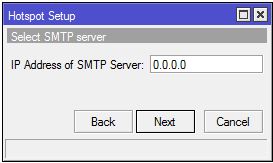
8. IP Address untuk SMTP Server kosongkan saja. Klik Next.
9. Memasukkan alamat DNS Server. Isikan saja dengan DNS Server nya Google : 8.8.8.8 dan 8.8.4.4. Klik Next.
10. Memasukkan nama DNS untuk local hotspot server. Jika diisi nantinya akan menggantikan alamat IP dari wlan1 sebagai url halaman login. Jika tidak diisi maka url halaman login akan mengguakan IP address dari wlan1. Kosongkan saja, klik next.


11. Hotspot sudah berhasil dibuat. Silakan anda coba koneksikan laptop anda ke wifi hotspot anda.


12. Buka browser dan akses web sembarang, misalnya mikrotikindo.blogspot.com maka anda akan dialihkan ke halaman login hotspot mikrotik.
13. Silakan coba login dengan username : admin dan password : kosong. 
14. Jika berhasil login berarti Hotspot sudah beres.
15. Untuk mengedit dan menambahkan user silakan masuk ke menu IP --> Hotspot --> klik tab Users

Oke cukup sekian dulu tutorial tentang Cara Membuat Hotspot di Mikrotik : Seting dasar Hotspot Mikrotik. Untuk pembahasan fitur hotspot mikrotik lainnya seperti penjelasan menu tab Hotspot dan user manager menggunakan RADIUS Server akan dibahas pada artikel selanjutnya. Selamat Belajar Mikrotik, Good luck :)

Posted by Fajar Yudha Pratama On 02.07 0 komentar

Membuat Hotspot MikroTik Lengkap Dengan Gambar

MEMBUAT HOTSPOT MIKROTIK LENGKAP DENGAN GAMBAR ! Oke tidak usah basa basi lagi kita langsung masuk ke Persiapan sebelum Membuat Konfigurasi Jaringan Hotspot Di Mikrotik Dengan Winbox, alat-alat yang dibutuhkan adalah :

  • Modem (Yang di Lengkapi dengan Internet)
  • MikroTik RB / OS
  • Wireless Adapter / Access Point
  • 2 Kabel UTP
  • Software Winbox
Berikut ini adalah Topologi Jaringan untuk Membuat Konfigurasi Jaringan Hotspot Di MikroTik Dengan Winbox


1.      Buka Winbox dan mencari Mac Address untuk login


2.      Setelah memilih Mac Address , login menggunakan default yaitu , Login : Admin . Password : [Kosong]

3.      Kemudian berhasil login akan masuk di sini , dan dapat melihat Interfaces MikroTik tersebut di winbox.


4.      Edit lah nama Interfaces Supaya mudah melakukan konfigurasi , ether1 : Internet , ether2 : Wifi Hotspot.


5.      Untuk menambahkan IP pada ether, IP -> Address -> [+]


6.      Masukan IP Address untuk ether Wifi Hotspot 192.168.1.1/24, kemudian OK.


7.      Setelah memasukkan IP ether Wifi Hotspot , Sekarang penulis menggunakan DHCP Client untuk mendapatkan IP Internet
IP -> DHCP Client -> [+]


8.      Pilih lah Interfaces “INTERNET” dan klik OK.


9.      Melihat IP address yang telah di konfigurasi.
IP -> Address -> Akan muncul Address List.


10.  Selesai mengkonfigurasi IP setiap ether , sekarang penulis akan membuat Hotspot.
IP -> Hotspot -> Hotspot Setup


11.  Pilih HotSpot Interface WIFI HOTSPOT.


12.  Selanjutnya, Klik Next karena IP interface Wifi Hotspot sudah seperti yang telah di konfigurasi dan beri centang pada Masquerade Network.


13.  Setelah itu muncul konfigurasi Address Pool. Pada tahap ini penulis menentukan dari beberapa IP sampai beberapa IP yang akan digunakan pada Wifi Hotspot. Contoh : 192.168.1.100-192.168.1.200


14.  Selanjutnya konfigurasi SSL, karena penulis tidak menggunakan SSL, pada select Certificate, pilih saja none lalu klik next.


15.  Setelah itu konfigurasi IP SMTP Server. Jika pembaca memiki SMTP Server, masukkan saja IP SMTP server , karena penulis tidak punya langsung Next.


16.  Selanjutnya adalah konfigurasi DNS , Karena DNS sudah auto detect dari Interface Internet, maka tidak perlu di konfigurasi lagi. Langsung klik Next.


17.  Kemudian DNS Name di kosongkan saja dan klik Next.


18.  Sekarang tahap membuat user hotspot login nanti, penulis membuat user : admin dan password : kosong.


19.  Setup membuat hotspot selesai.


20.  Ini hasilnya membuat hotspot tadi.

21.  Sekarang pada Server Profiles untuk menambahkan DNS name untuk hotspot login dan melimit bandwidth user hotspot, seperti pada gambar.

22.  Selanjutnya penulis akan membuat user lebih banyak lagi,
Pilih Tab [Users] -> [+] -> Isikan Name ( Sebagai User ) Password ( Kode Pengaman ).


23.  Kemudian ini hasil penulis membuat user hotspot login sebanyak ini.

24.  Setelah itu lakukan percobaan pada client yang sudah terkoneksi Wireless / Access Point. Buka browser ketik www.detik.com , maka secara otomatis akan direct ke sbp-hotspot/login karena itu DNS Name yang telah di konfigurasi.


25.  Kemudian setelah memasukkan username dan password kemudian login berhasil akan muncul seperti gambar di bawah ini.


26.  Sekarang Internet sudah jalan.


 Oke sedemikian tentang Tutorial Membuat Hotspot MikroTik Lengkap Dengan Gambar

Sumber:  http://rovindo.blogspot.com

Posted by Fajar Yudha Pratama On 01.49 0 komentar

Sharing Koneksi Internet

Sharing koneksi internet antar komputer secara direct misalnya komputer 1 yang terhubung dengan internet (berfungsi sebagai server) koneksinya bisa dibagi atau di share ke komputer 2 atau komputer lainnya tanpa menggunakan router.

Mungkin anda memasang internet di rumah dan kemudian ingin membagi koneksi internet tersebut dengan komputer teman/tetangga, namun tidak tahu caranya. Ikuti saja langkah-langkah di bawah ini agar setiap komputer bisa melakukan akses internet dengan satu akun broadband ISP.

Model Pembagian Jaringan :

 Model 1 :
 Sharing Koneksi Internet Antar Komputer Secara Direct

Dari gambar model 1 tersebut, PC/komputer gateway (internet server) terhubung langsung dengan modem (modem tersebut bisa GSM, CDMA, etc.. tergantung broadband internet yang anda gunakan). Dari komputer gateway terhubung ke komputer client secara peer to peer.

Model 2 :
 Sharing Koneksi Internet Antar Komputer Secara Direct

Pada gambar model 2, komputer gateway terhubung ke internet dengan menggunakan kabel UTP biasa (sering digunakan pada RT/RW net). Kemudian ada 1 kabel UTP lagi yang menuju ke HUB/SWITCH untuk kemudian dibagi kepada user yang lain. Untuk sistem ini berarti minimal komputer gateway punya dua LAN/Ethernet Card, satu menuju internet, dan satu lagi menuju Hub/Switch. Tool tambahan yang diperlukan : Kabel UTP tipe straight untuk masing-masing client + 1 lagi untuk dari gateway ke Hub/Switch. 1 Buah Hub / Switch.

Cara Setting Sharing Koneksi Internet :

1. Sambungkan komputer anda ke internet, kemudian lihat IP lokal yang didapat dari koneksi internet anda (klik dua kali tanda yang ada dikanan bawah yang muncul ketika anda terhubung ke internet). Catat IP tersebut.

2. Putuskan internet connection anda (disconnect) dahulu.

3. Kalau anda menggunakan Model 1 (tanpa Hub/switch). Jika anda ingin melakukan share ke kedua komputer atau lebih ( lebih dari 2 Lan Card yang terkoneksi ke client). Buka dulu network connections, setelah itu pilih semua LAN Card yang terkoneksi ke client, klik kanan, dan pilih create bridge connection. Nanti jika ingin melakukan share, pilihlah network bridge. Dengan begini maka semua Lan Card yang terkoneksi ke client akan digabung menjadi 1 setting.

4. Buka network connection wizard dengan cara : buka network connections, lalu pilih setup a home or small office network (bisa juga dengan mengetikan netsetup.cpl di Run Command).
Kemudian ikuti saja langkah-langkah dari windows.
Jika ada pemberitahuan “The wizard found disconnected network hardware”, pilih saja “Ignore disconnected network hardware”.
Yang perlu diperhatikan untuk melakukan sharing internet connection adalah : untuk memilih “This computer connects directly to the Internet. The other computers on my network connect to the Internet through this computer.”

5. Kemudian pilih Jika IP yang anda dapat dari langkah 1 berformat 192.168.0.xx , pada network connection, Klik kanan pada Lan Card (atau bridge connection) yang terkoneksi ke client, klik properties.”Internet Protocol (TCP/IP)“, klik properties. Rubahlah IP anda dari 192.168.0.1 menjadi 192.168.1.1

6. Untuk semua client yang terhubung, pilihlah “obtain an IP address manualy” sebagai setting (ikuti langkah seperti nomor 5 untuk merubah setting IP di client).

7. Coba sambungkan kabel UTP dari client ke komputer gateway. Jika setting anda benar, maka komputer client akan mendapat IP secara otomatis (diberikan oleh gateway).

8. Selesai, internet anda sudah ter-share.

Good luck semoga bermanfaat.

Sumber: http://riandyleksmana.wordpress.com